如何安装Claude?
如何安装claude
注意:博主的配置环境是windows11,国内环境此篇章面是向小白教学,同时扯了一点自己的感想
前情提要
2025年6月份左右开始接触ai开始正式编项目,那时候能接触到的ai就只有通用大模型deepseek,豆包其他的我都不用了,国外的ChatGPT只用免费版的.那时候怎么编程的呢,其实就只是IDE+LLM什么模块不懂就去问,然后做一位称职的CV工程师. 哪怕是这样,我也完成了一个给旅游村做的导航+商品推荐的项目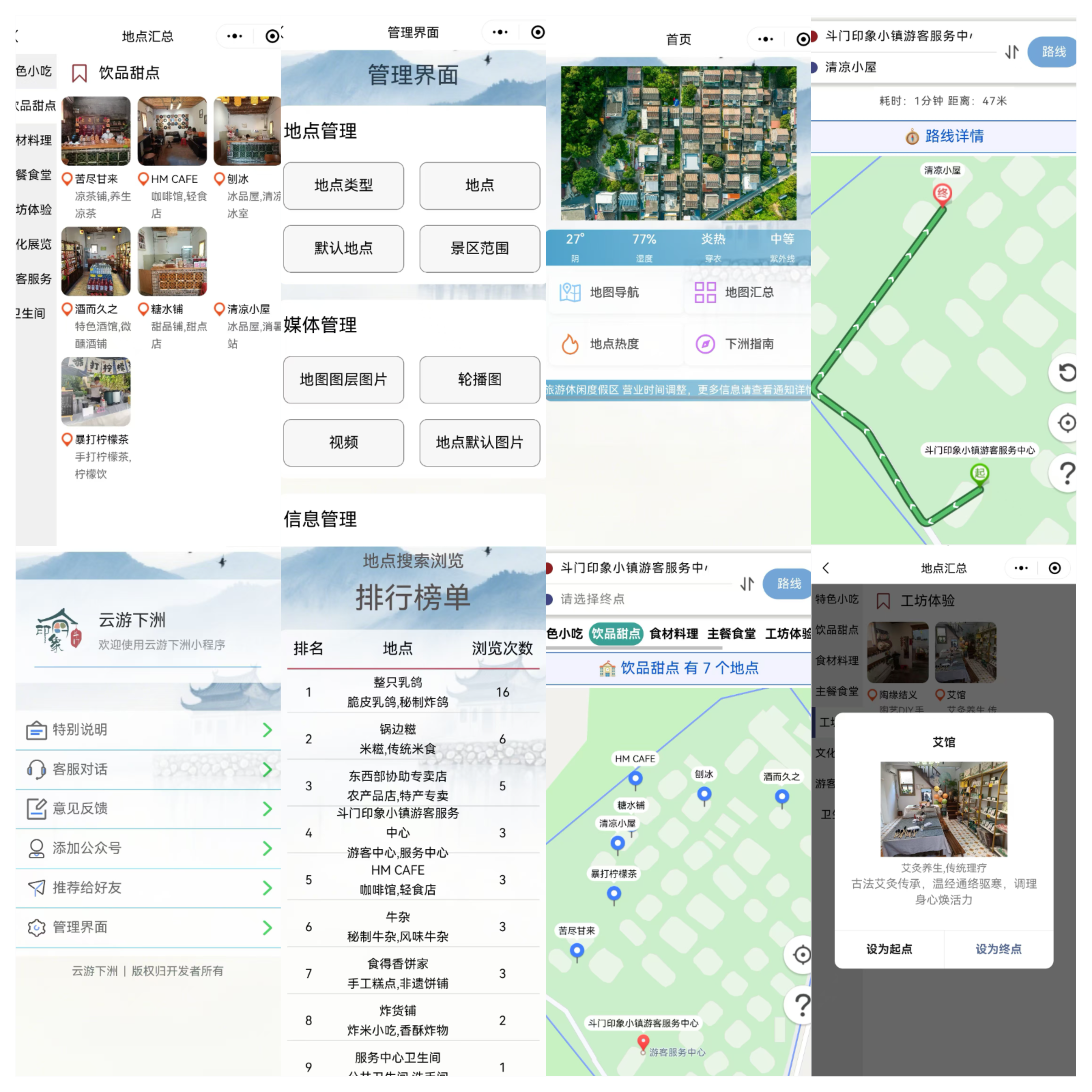
往后就使用起了agentIDE,国内使用Trae,他的多线程和plan模式让人非常上头,还有skill的注入非常的容易上手。在使用Trae做项目时,一般是搭配一个通用人工智能使用,这个角色曾经是deepseek,现在是gemini3。 接下来介绍几个我常用的ai编程技巧这些技巧很多大佬也在用,不是奇淫巧计
agent编程技巧
- 攥写user_rule,针对自己的个人习惯,可以写自己的个人信息,系统信息,对话语言
# 用户规则

## 用户系统设置

1. 请保持对话语言为中文
2. 我的系统为Windows
3. 执行命令行命令时,请遵循powershell的语法
- 攥写project_rule,针对本项目,你有什么要求就可以些什么
# 项目规则

1. 完成一个模块后,需要进行测试,确保模块的功能正常。
2. 本项目需要使用Python 3.11版本
3. 本项目依赖anaconda虚拟环境LastLLM中
4. 如需要下载,请使用清华源下载
5. 不同的模块需要分开来制作,每个模块都有自己的文件夹,文件夹中包含该模块的所有代码。
6. llm模型是deepseek的deepseek模型
7. embedding模型是text-embedding-v3模型

# 后端接口文档摘要
xxx...掠过三千字
依赖anaconda虚拟环境LastLLM中需要指定好你需要的虚拟环境,避免在测试找不到库和下载依赖的时候下错地方;完成一个模块后,需要进行测试,确保模块的功能正常。这一点非常重要,如果没有这一点,笨笨agent生成完一大串指定任务后,有极大可能出现问题且出现的问题难以修复的情况。为了避免抽盲盒,这一点一定要注意。
- 利用好plan模块 和 通用人工智能我的实现步骤一般是这样的:先提出想法->plan->do {把plan投到gemini->有什么值得修改的地方->更新plan} while( 满意为止).这一点非常重要,而且选择gemini的原因是,它的极速生成模式比国内的大模型手感好太多了,快和流畅能减少在沉浸编程中的打断感
安装第一步:科学上网
我用的代理工具是clash(端口7898,具体的自行通过设置查看),实现步骤自行搜索
安装第二步:Powershell设置代理
引用文章PowerShell 代理设置如何打开powershell?在桌面下方搜索框搜索powershell即可
步骤 1:找到并编辑 PowerShell 配置文件
首先,我们需要找到 PowerShell 的配置文件。如果你还没有创建过,可以用以下命令创建:此命令在powershell输入
if (!(Test-Path -Path $PROFILE)) {
    New-Item -ItemType File -Path $PROFILE -Force
}
notepad $PROFILE
这会打开你的 PowerShell 配置文件。配置文件的默认路径通常是: C:\Users\你的用户名\Documents\WindowsPowerShell\Microsoft.PowerShell_profile.ps1
步骤 2:添加代理函数
在打开的配置文件中,添加以下函数:
function proxy {
    $env:http_proxy = "http://127.0.0.1:7898"
    $env:https_proxy = "http://127.0.0.1:7898"
    [System.Net.WebRequest]::DefaultWebProxy = New-Object System.Net.WebProxy("http://127.0.0.1:7898")
    Write-Host "Proxy enabled: http://127.0.0.1:7898" -ForegroundColor Green
}

function unproxy {
    $env:http_proxy = $null
    $env:https_proxy = $null
    [System.Net.WebRequest]::DefaultWebProxy = $null
    Write-Host "Proxy disabled" -ForegroundColor Yellow
}

function check-proxy {
    if ($env:http_proxy -or $env:https_proxy) {
        Write-Host "Current proxy settings:" -ForegroundColor Cyan
        Write-Host "HTTP Proxy: $env:http_proxy"
        Write-Host "HTTPS Proxy: $env:https_proxy"
    } else {
        Write-Host "No proxy is currently set." -ForegroundColor Cyan
    }
}
注意:将 http://127.0.0.1:7898中的 7898改为你自己的端口号
步骤 3:保存并重新加载配置
保存文件,然后重新启动** PowerShell
如何使用
现在,你可以在 PowerShell 中使用以下命令:
- 输入 proxy 来启用代理
- 输入 unproxy 来禁用代理
- 输入 check-proxy 来查看当前的代理设置
注意事项
- 这个设置只影响当前的 PowerShell 会话,不会影响其他应用程序或系统级的代理设置。
- 如果你的代理地址和端口不是 127.0.0.1:7898,请相应地修改函数中的 URL。
- 如果你的代理需要认证,你需要修改函数来包含用户名和密码。
安装第三步:安装claude
引自claude官方文档(ClaudeDocs)[https://code.claude.com/docs/zh-CN/overview]
注意先要在powershell启动代理,输入:
proxy
然后输入
irm https://claude.ai/install.ps1 | iex
接着等待安装完成
第四步:配置环境变量
- 根据以下路径找到你的claude的bin文件
C:\Users\用户名\.local\bin
然后复制路径备用
- 打开环境变量设置界面,搜索环境变量打开后找到高级,点击环境变量按钮
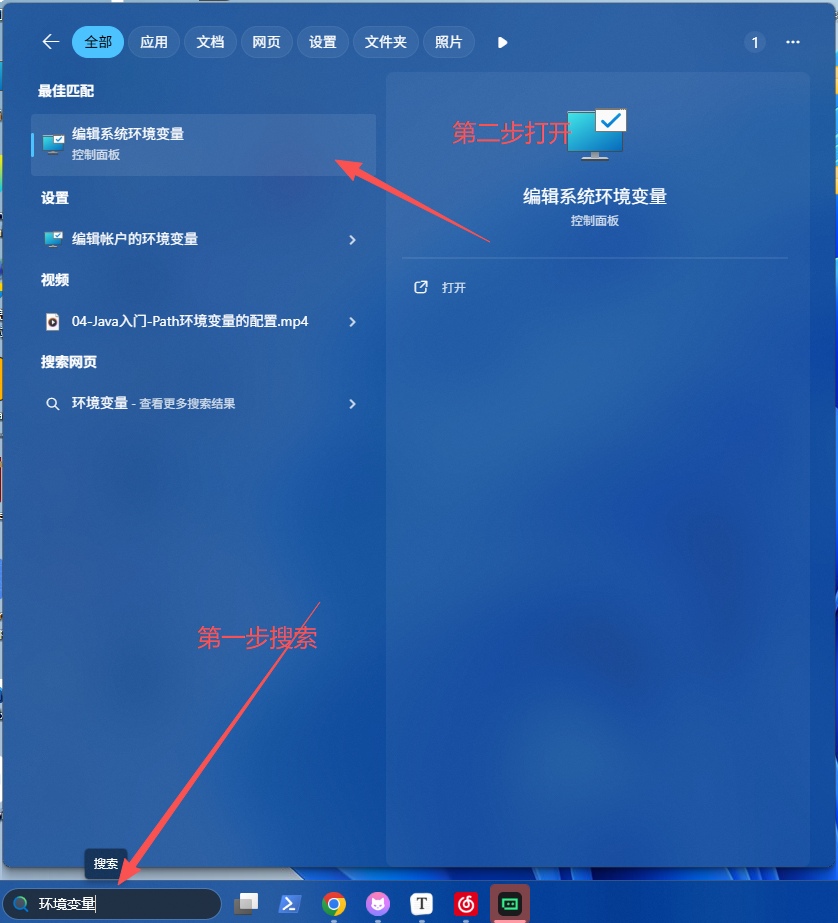
- 在用户变量框中找到Path,点击编辑按钮
- 点击新建,把你刚刚复制的路径粘贴上去
- 点击确认,配置完成
第五步:打开Claude
重新打开powershell,输入命令
- 打开代理(注意每次重启powershell都要打开命令行代理)
proxy
- 打开claude
claude
-
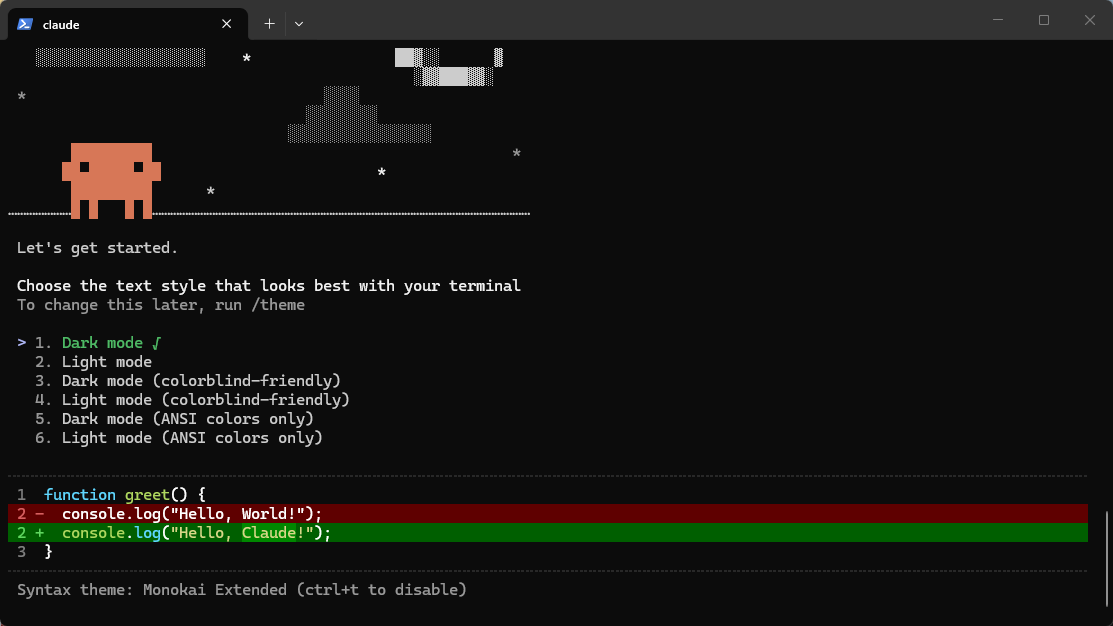
按照个人喜好选择配色
-
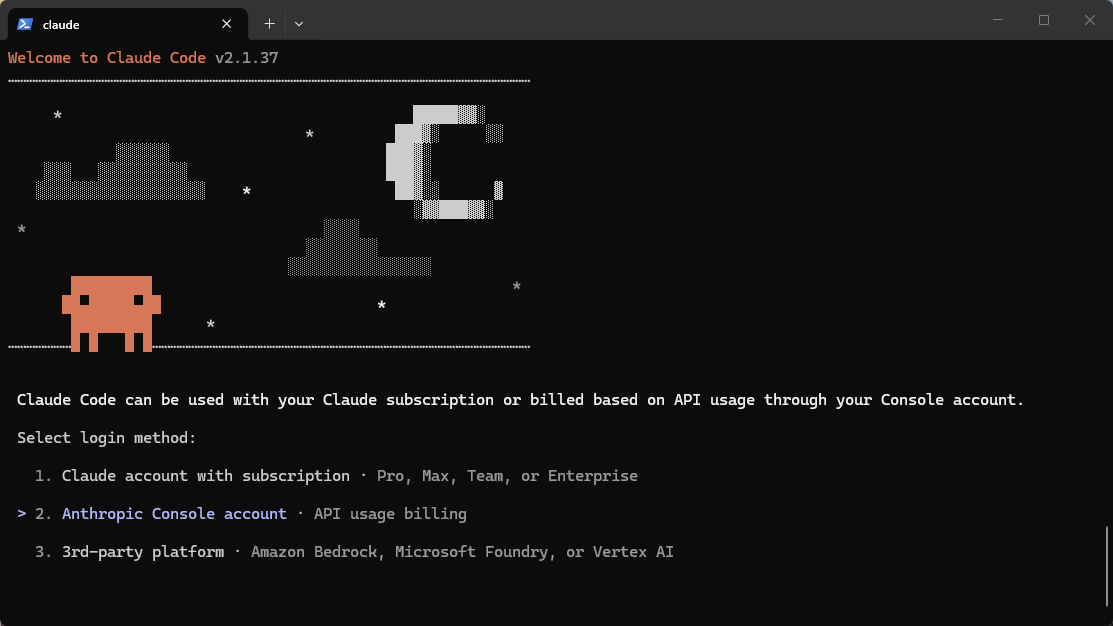
选择搭载的扣费模式,选第二个
-
此时会跳转到谷歌界面,如无则按下
C键复制地址自行进入,注意此时可能会出现地区警告,请保证你的代理在指定地区(一般指定日本或者新加坡,亚洲代理延迟低)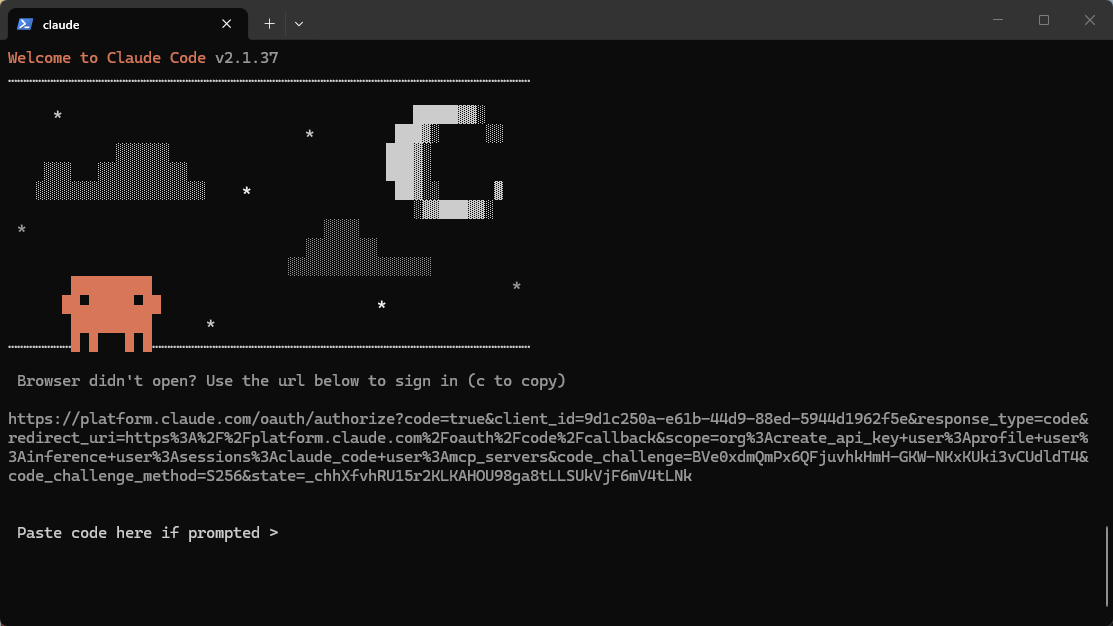 下图是地区警告,请保证你的代理在指定地区,一般为日本或新加坡
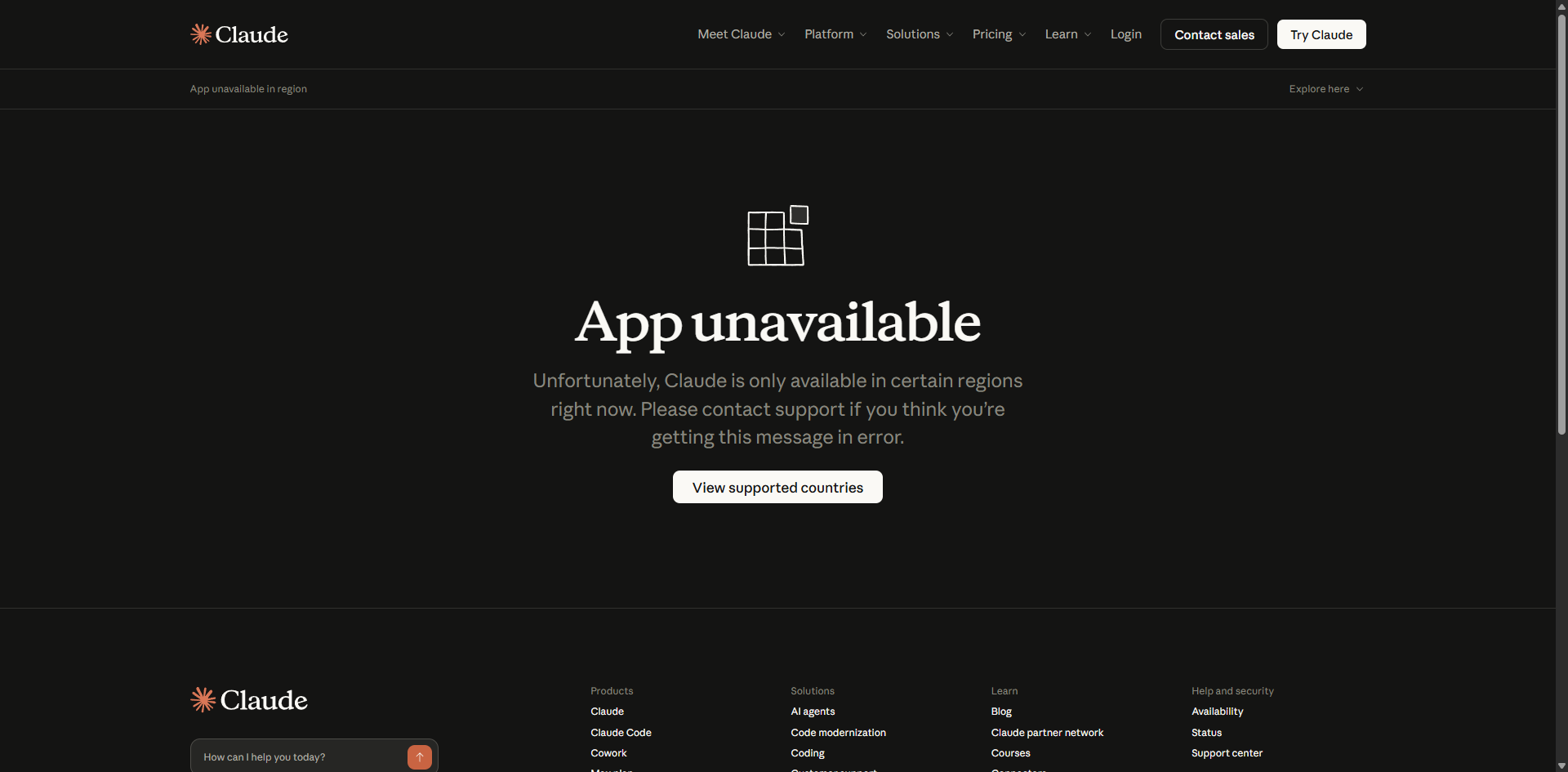
-
接着你需要登录(自行注册,推荐使用谷歌邮箱,因为大部分情况都通用)注意如果有绑定信用卡环节,直接跳过
-
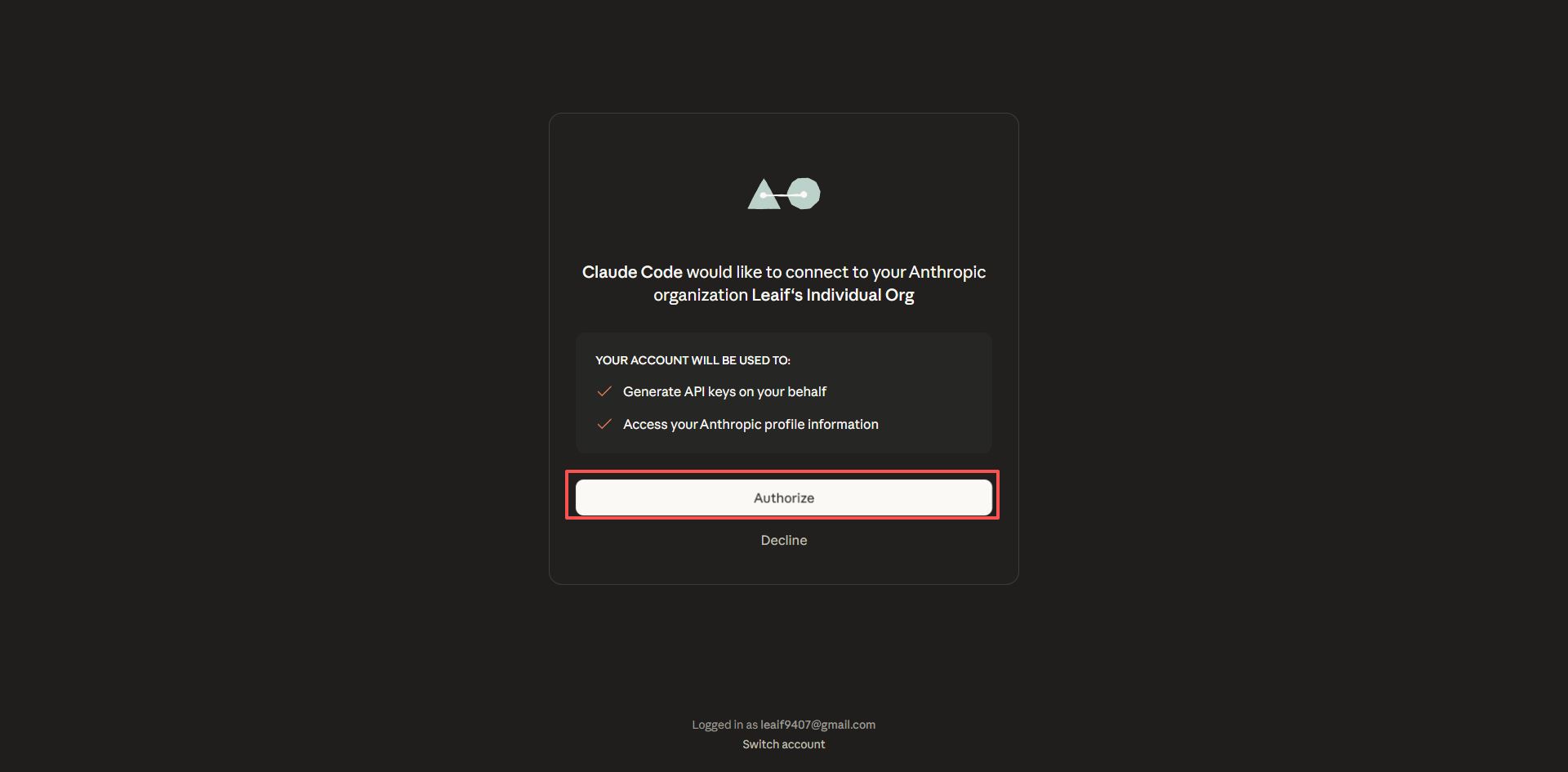
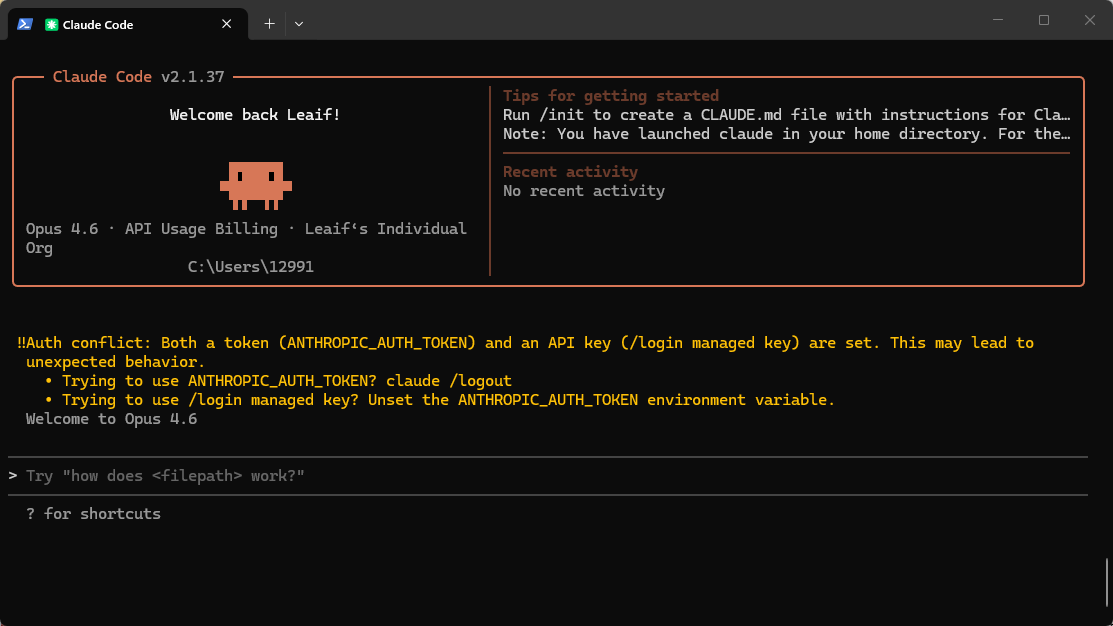
点击授权,然后复制所给的连接,再粘贴会powershell的对话框,回车,回车,回车,直到出现这个画面
第六步:挂API
官方的API的Token太贵了,推荐中转站购买
推荐站点:(狐狸Code)[https://foxcode.rjj.cc/auth/register?aff=NU4M52]
进入注册后购买订阅,只推荐小试牛刀的一亿额度,35元,购买后在主页换取兑换码接着订阅就成功了。
转到API密钥界面,点击创建新密钥,随便你输入密钥信息框. 创建成功后留着备用
第七步:按照插件cc-switch
Github链接(cc-switch中文文档)[https://github.com/farion1231/cc-switch/blob/main/docs/release-note-v3.10.0-zh.md]
- 找到下载与安装部分,按照提示去下载和安装
我用的版本:CC-Switch-v3.10.0-Windows.msi
- 下载好后界面右上角加号创建模型
- 回到foxcode网站找到你的APIKEY
- 选择渠道,目前只推荐特价线路
- 复制json配置文件,粘贴刚刚创建模型页面的下面替换内容
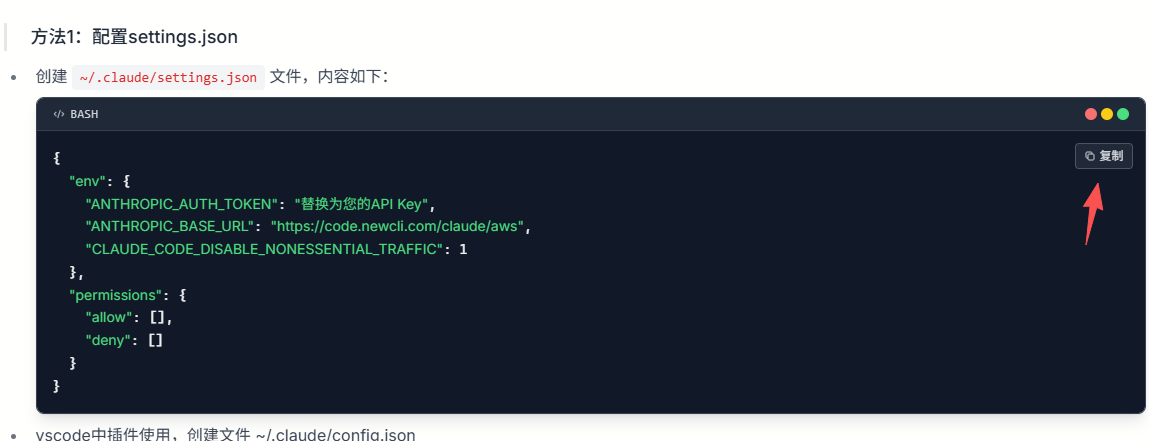
- 填写json配置文件的内容还有上面的主模型,主模型挑选在API密钥界面中,点击就可以复制名字,推荐claude-opus-4-6.
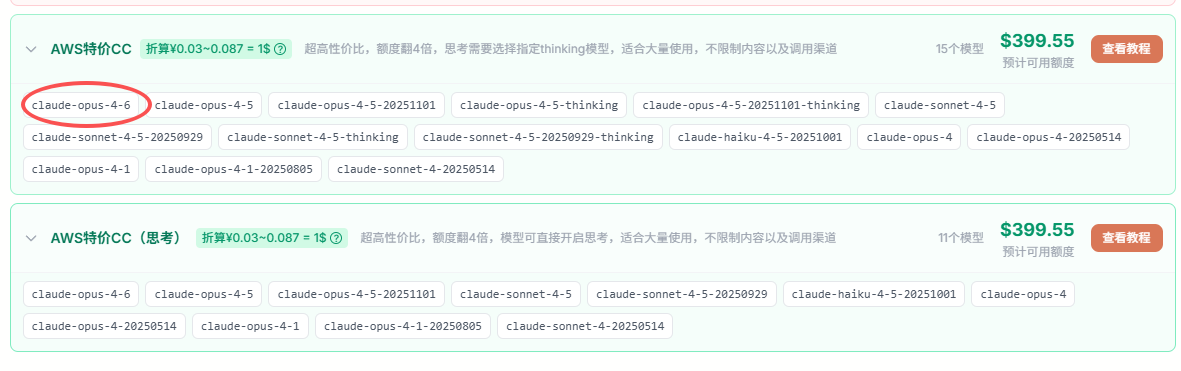 以下是我的配置参考
{
  "env": {
    "ANTHROPIC_AUTH_TOKEN": "写你的key",
    "ANTHROPIC_BASE_URL": "https://code.newcli.com/claude/aws",
    "ANTHROPIC_DEFAULT_HAIKU_MODEL": "claude-opus-4-6",
    "ANTHROPIC_DEFAULT_OPUS_MODEL": "claude-opus-4-6",
    "ANTHROPIC_DEFAULT_SONNET_MODEL": "claude-opus-4-6",
    "ANTHROPIC_MODEL": "claude-opus-4-6"
  }
}
- 配置完成回到cc-swich的主页界面,打开按钮,API生效
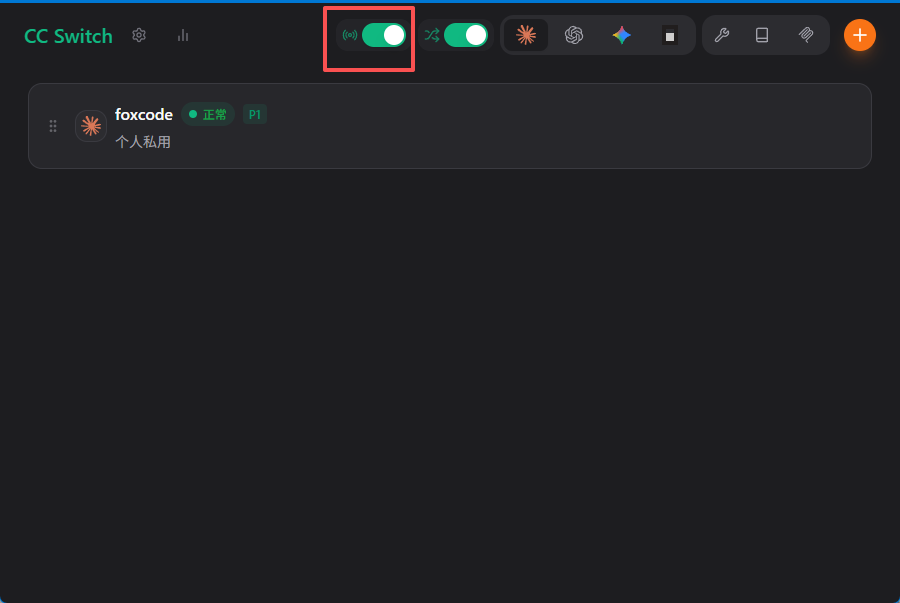
- 此时重启claude就可以成功使用claude了
总结
从Trae转Claude是奴隶社会转资本社会的区别,因为只要你输入文字,都在烧钱,所以请把Token用到刀刃上。后续的Claude的使用分享也会持续更新。
评论